Подключение Pi Connect
Выберите своё устройство. Вам понадобятся приложение и личный конфиг из Telegram-бота.
iPhone / iPad
Через приложение INCY из App Store.
Нажмите ссылку выше или откройте App Store, выберите «Поиск» и введите INCY. Установите приложение и откройте его.
Вернитесь в Telegram. После оплаты бот присылает сообщение «Твой личный конфиг». Скопируйте всю строку из этого сообщения. Если потеряли её, откройте «Профиль» и нажмите «Получить мой конфиг».
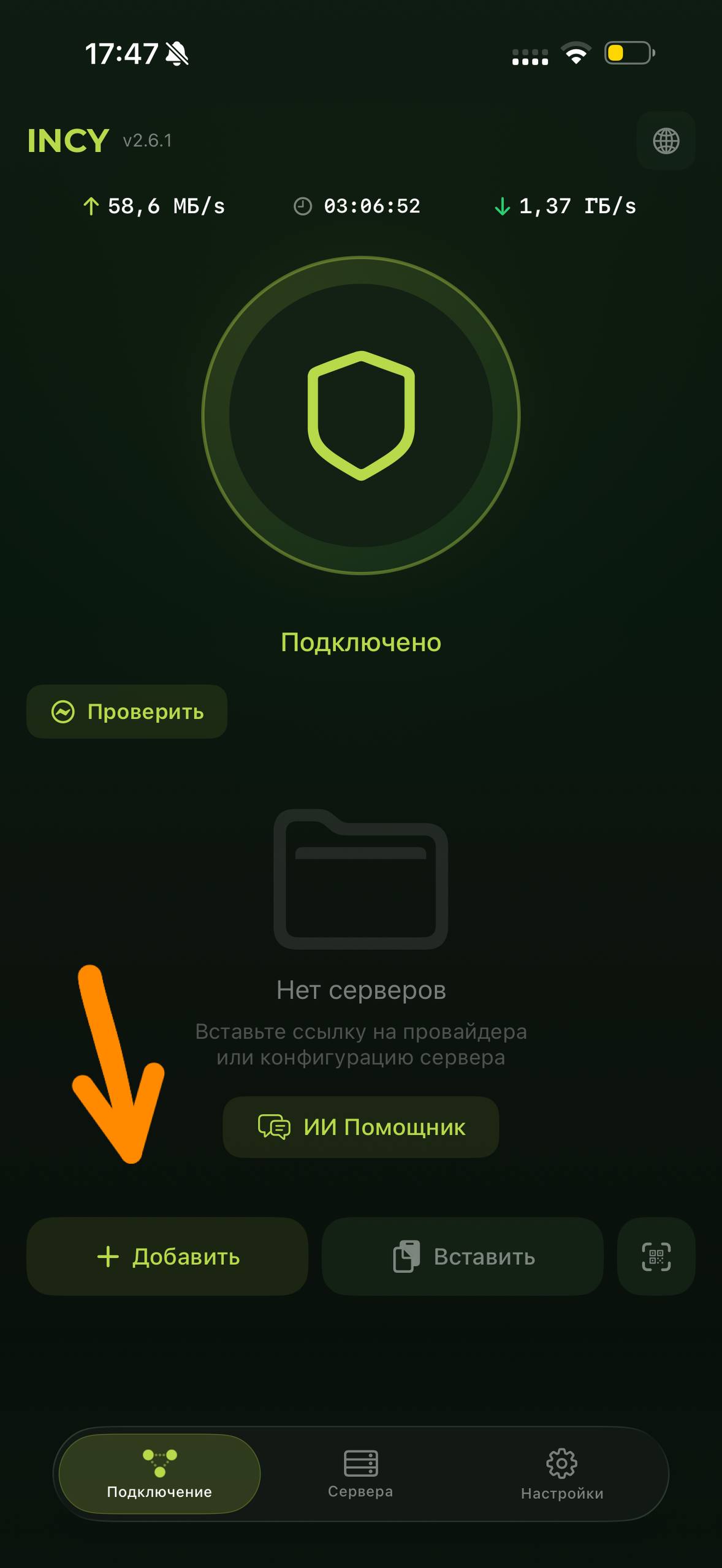
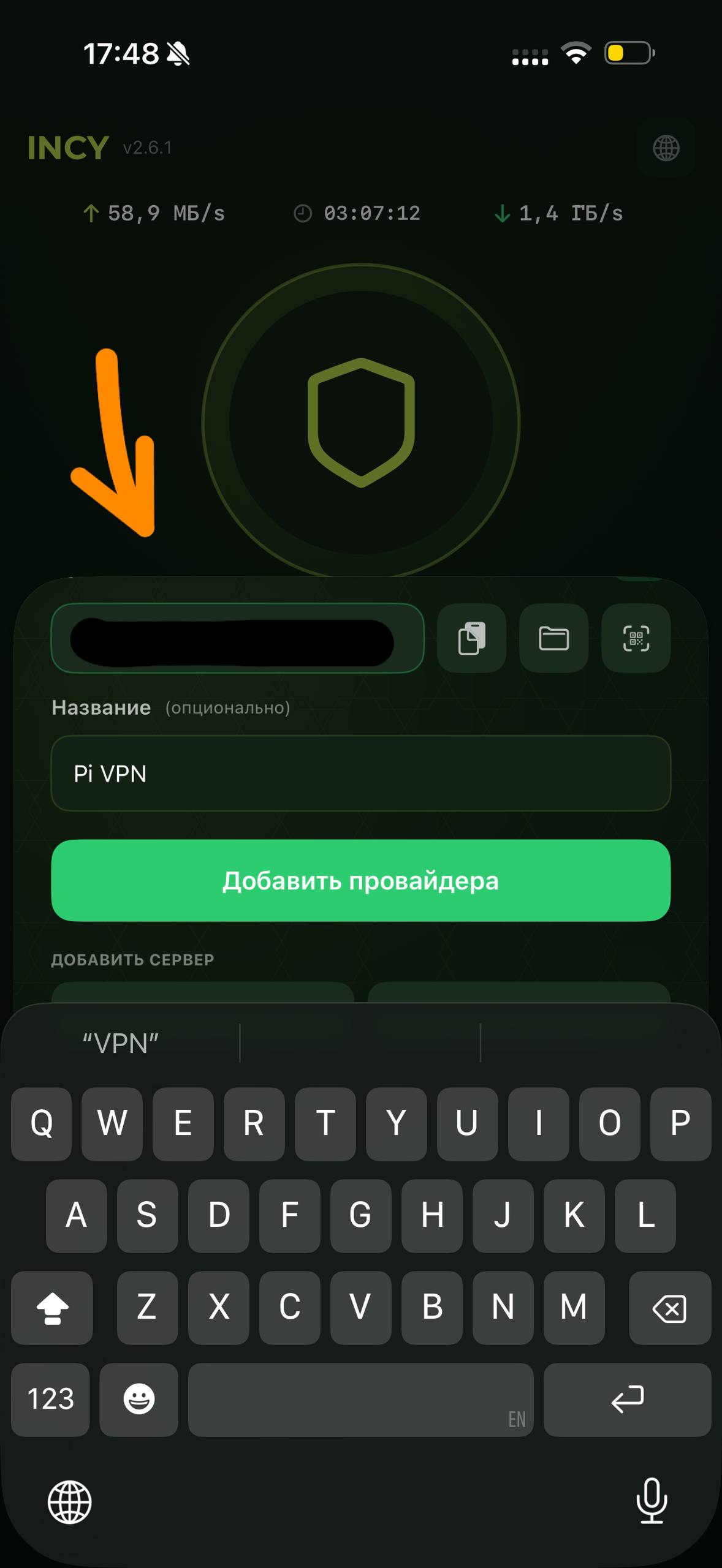
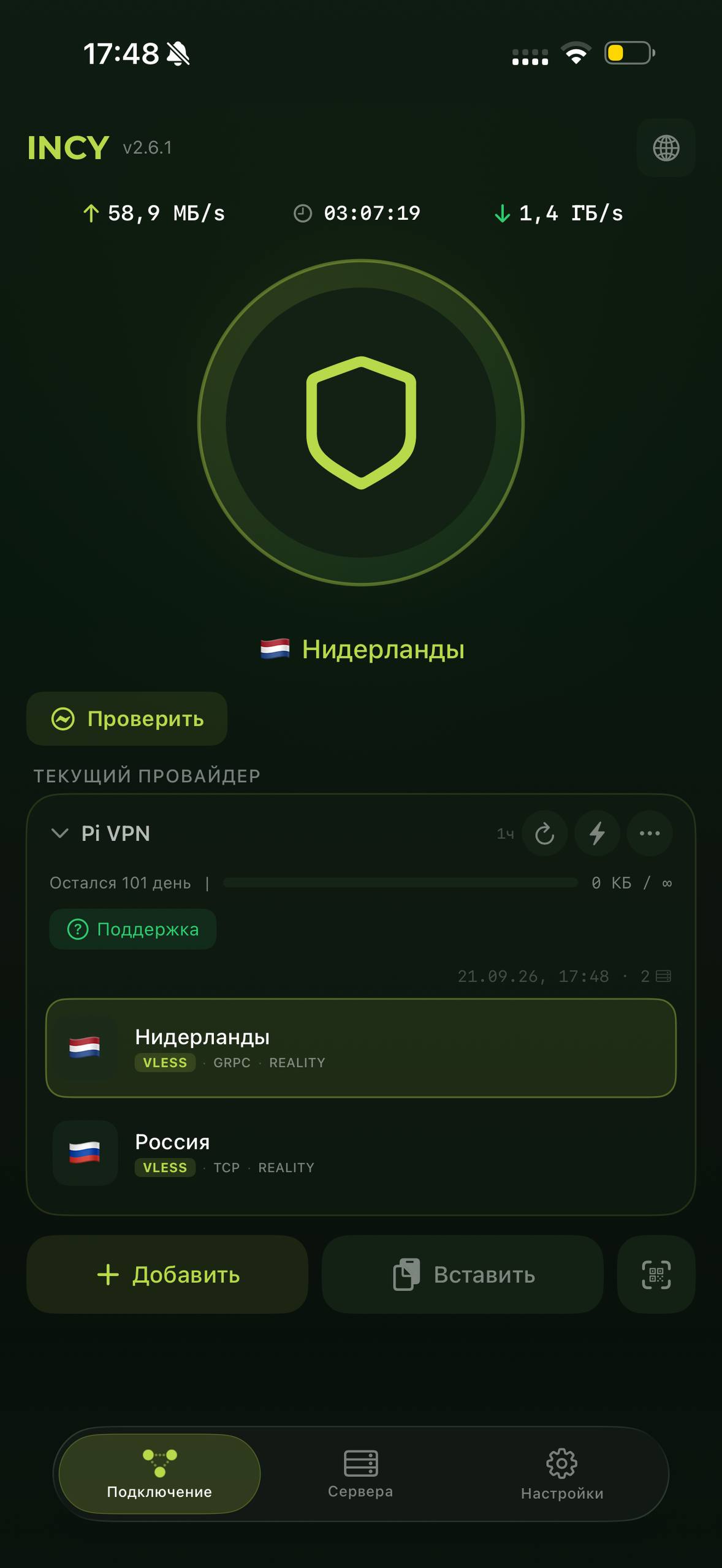
Уже пользуетесь Happ? Можно оставить его: скопируйте тот же конфиг и добавьте через «+» из буфера обмена.
Android
Установка через Google Play и добавление профиля из бота.
Нажмите ссылку выше или введите Happ в поиске Google Play. Установите приложение Happ - Proxy Utility и откройте его.
После оплаты найдите сообщение «Твой личный конфиг» и скопируйте всю строку. Повторно получить её можно в боте: «Профиль», затем «Получить мой конфиг».
В Happ нажмите «+» и выберите добавление из буфера обмена. Дождитесь загрузки списка локаций.
Выберите локацию и нажмите кнопку подключения. Разрешите создание VPN-подключения в системном окне Android. Дождитесь статуса подключения и откройте сайт в браузере для проверки.
macOS
Happ для Mac с процессорами Apple Silicon и Intel.
Скачайте файл по ссылке выше. Откройте его из папки «Загрузки» и перенесите Happ в «Программы». Откройте приложение из «Программ» или найдите Happ через поиск Spotlight.
В боте откройте «Профиль», нажмите «Получить мой конфиг», затем «Скопировать». Конфиг нужно скопировать именно на Mac, где вы подключаетесь.
Нажмите «+» и выберите добавление из буфера обмена. Дождитесь появления профиля и списка локаций.
Выберите локацию и нажмите кнопку подключения. Если macOS запросит разрешение для сетевого подключения или установки компонента Happ, подтвердите запрос. Дождитесь статуса подключения.
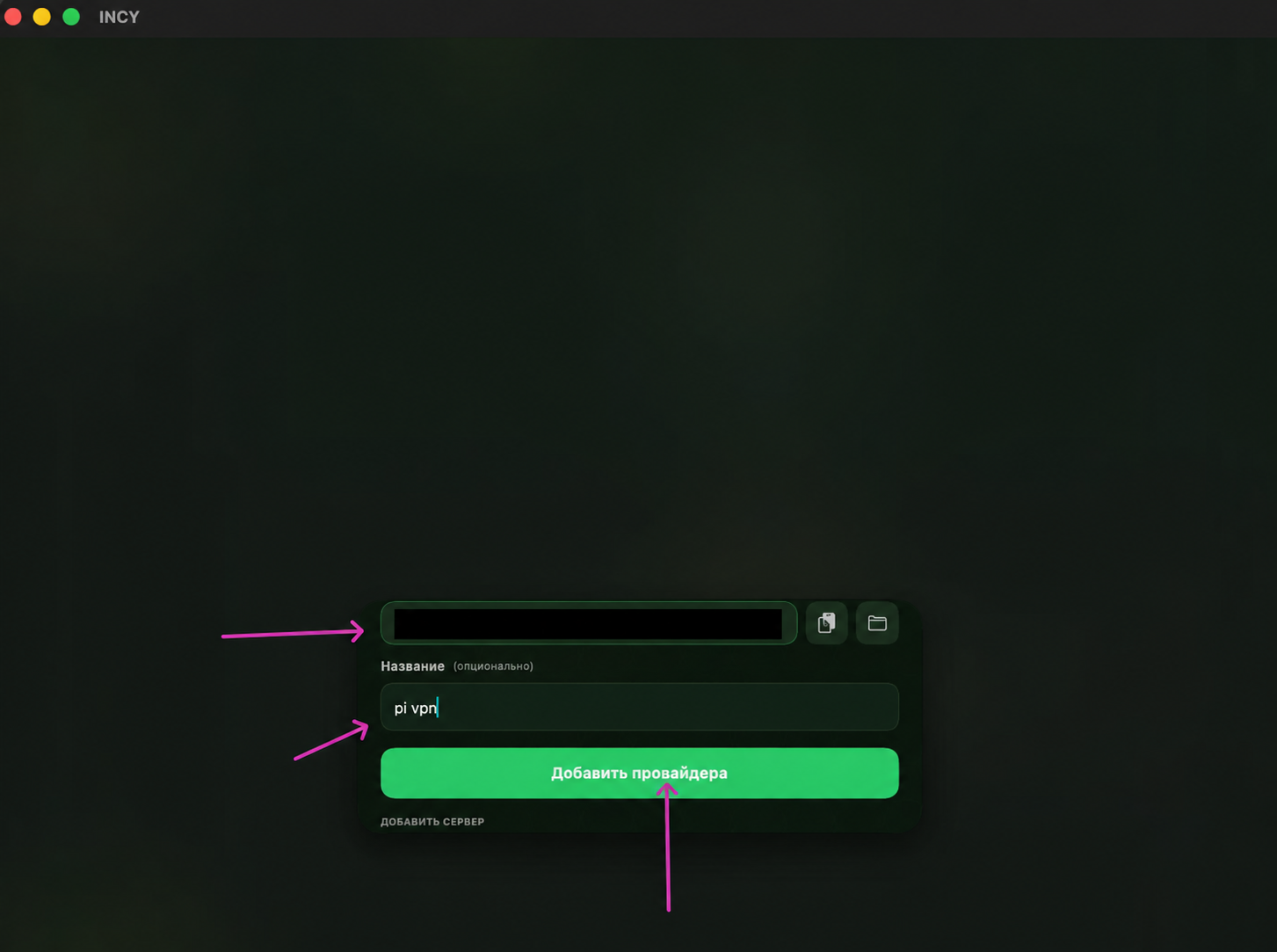
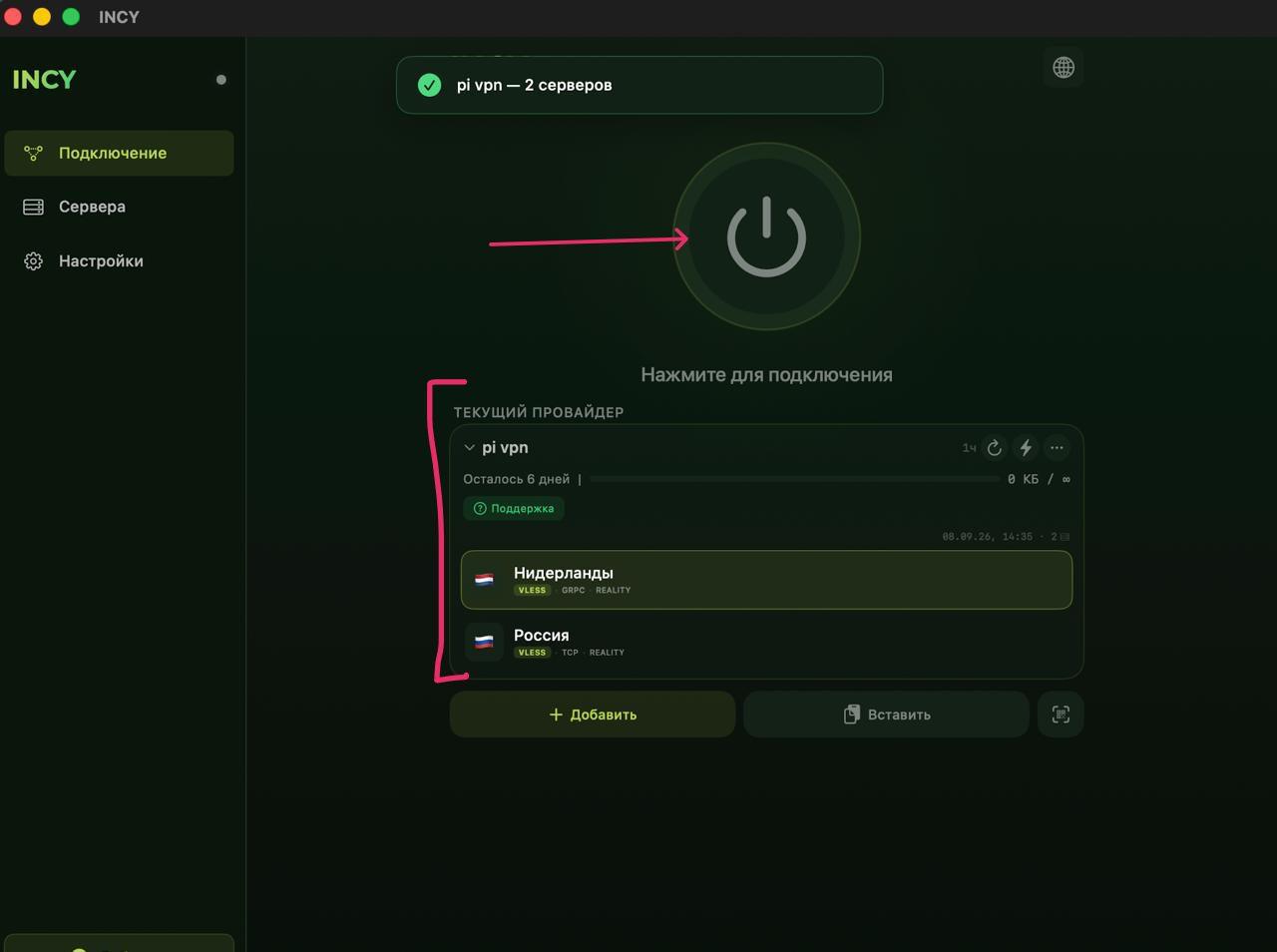
Подключение через INCY
Если используете INCY, следуйте шагам ниже. Сначала скопируйте личный конфиг в боте на этом Mac.
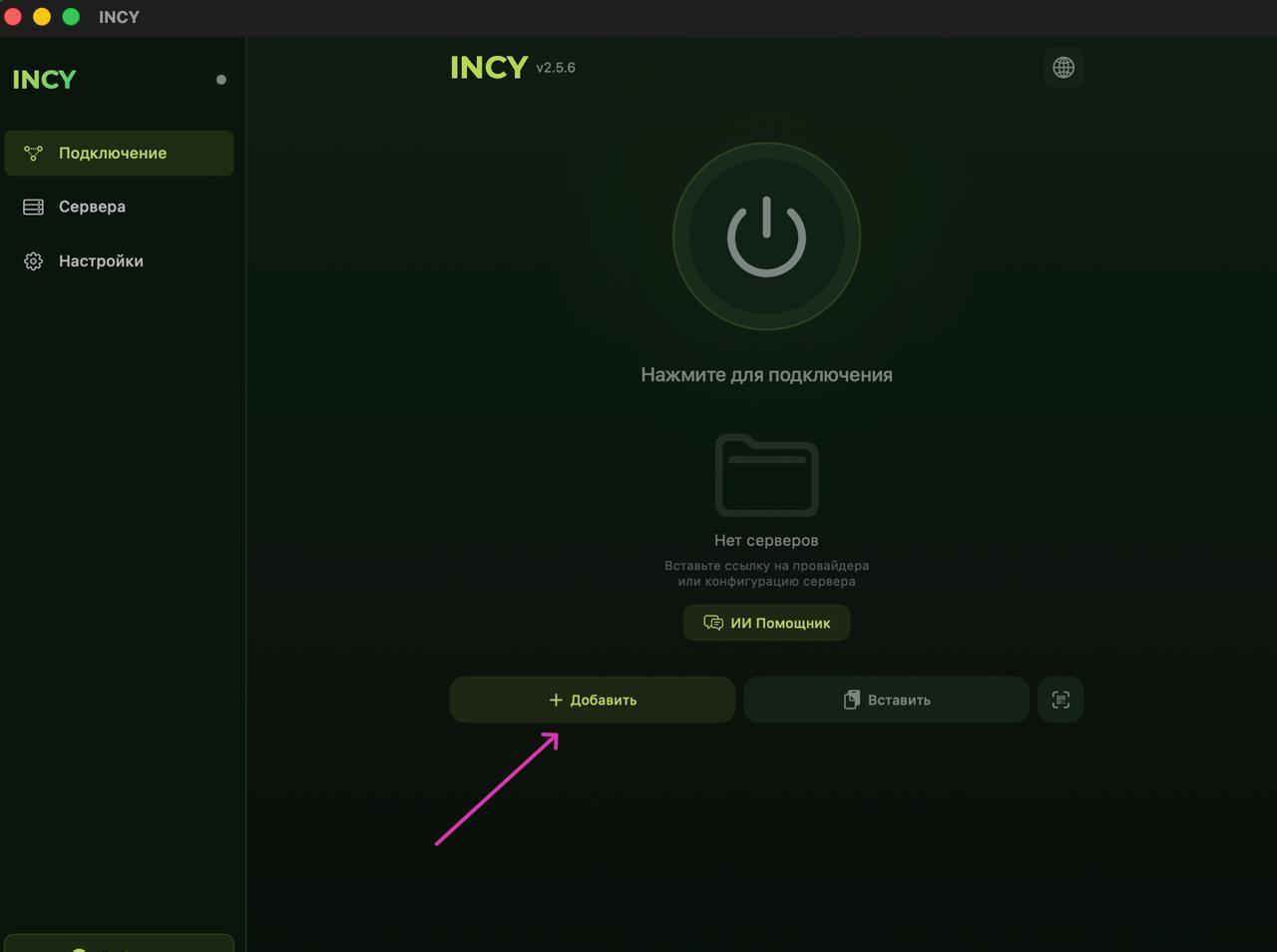
Windows
Через приложение Happ. Установщик для Windows x64.
Нажмите «Скачать Happ для Windows». Откройте файл setup-Happ.x64.exe из папки «Загрузки» и следуйте шагам установщика. Ссылка ведёт на официальный репозиторий разработчика. Для другого типа системы проверьте доступные файлы в «Другие версии Happ».
Нажмите «Пуск», введите Happ в строке поиска и откройте установленное приложение. Если поиск ничего не нашёл, сначала завершите установку из предыдущего шага.
Откройте Telegram на этом компьютере и найдите сообщение бота «Твой личный конфиг». Или нажмите в боте «Профиль», затем «Получить мой конфиг». Выделите строку целиком и скопируйте через правую кнопку мыши или Ctrl+C.
В Happ нажмите «+» и выберите добавление из буфера обмена. Дождитесь появления профиля. Вставляйте личную строку из бота, а не адрес этой страницы с инструкцией.
Выберите локацию и нажмите кнопку подключения. Если Happ запросит права администратора для сетевого компонента, подтвердите системный запрос. Дождитесь статуса подключения и откройте сайт в браузере для проверки.